
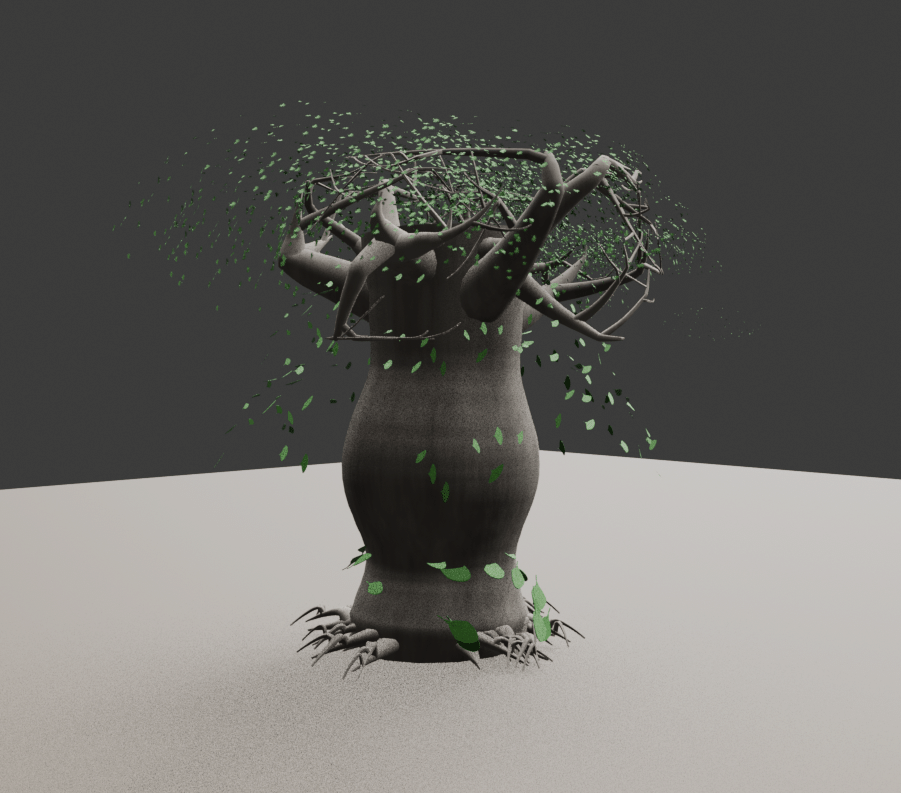
4. Geometry Nodesによる樹木編集
本アドオンでは、Formula ModelとGeometry Nodes Designerを組み合わせて利用します。
4-1. Formula Modelとは
「2-3. Formula Model」は、Pythonの数式的な生成ロジックを基準として樹木を構築する機能です。
主な項目は以下です。
| 項目 | 役割 |
|---|---|
| Formula Model | 使用する数式モデル |
| Live Formula Update | パラメータ変更時の更新機能 |
| Live Update Delay | 更新までの遅延時間 |
| Auto Create Live GN | 新規樹木生成時のGN自動作成 |
| Generate Formula + Live GN | FormulaとGNによる樹木生成 |
| Refresh GN Source | GNの元データ更新 |
Formula Modelは生成形状の基準として機能します。
4-2. Geometry Nodes Designer
「2-4. Geometry Nodes Designer」を開きます。
主な操作は次のとおりです。
| ボタン | 内容 |
|---|---|
| Enable Live GN Editing | Live GN編集を有効化 |
| Rebuild GN | Geometry Nodesを再構築 |
| Push Inputs | 現在のパラメータをGNへ反映 |
| Remove GN Designer | GN Designerを除去 |
既存のFormula TreeにLive GNが作成されていない場合は、Enable Live GN Editingを利用します。
4-3. Live GN Shape Overrides
「2-5. Live GN Shape Overrides」では、GNで生成した樹木の形状を調整します。
主なパラメータは以下です。
- Global Scale
- Trunk Radius Scale
- Branch Radius Scale
- Root Radius Scale
- Branch Droop Offset
- Root Depth Offset
これらはGeometry Nodesの入力に対応した形状調整項目です。
Formula Model側の再構築と、Live GN側の入力値調整は別の操作です。
5. Leaf Designerで葉を生成する
Leaf Designerは、葉の形状だけでなく、配置する枚数・領域・向き・材質をまとめて制御します。
5-1. 葉を樹木の枝に配置する
Tree Designerで作成した樹木に葉を配置する基本操作を説明します。
操作手順
- 「1-1. Scene / GN List」で対象のTree Modelを選択します。
- 必要に応じて Activate / Load Selected Model を押します。
- 「3. Leaf」を開きます。
- 「3-2. Generate Leaves」を開きます。
- Leaf Preset で葉の種類を選択します。
- Placement Method を Tree Branches に設定します。
- Use Selected Tree を押して対象樹木を指定します。
- Leaf Countを設定します。
- 必要に応じてTree Leaf SpreadとRandom Seedを調整します。
- 4. Generate Leaves を押します。
これにより、選択したTree Modelの枝に基づいて葉を配置します。
5-2. 葉のPresetを選択する
Generate Leavesで選択できる葉Presetには、植物種に基づくPreset、一般的な葉形状、ユーザー保存Preset、登録したMesh Objectなどがあります。
植物種のPresetには次のものがあります。
| Preset | 特徴 |
|---|---|
| Japanese Cherry/ソメイヨシノ | 楕円形で鋸歯状の縁を持つ葉 |
| Walnut/クルミ | 奇数羽状複葉 |
| Almond/アーモンド | 細長い葉 |
| Hazel/ハシバミ | 幅広い葉 |
| Horse Chestnut/マロニエ | 掌状複葉 |
| Baobab/バオバブ | 5枚または7枚の小葉を持つ掌状複葉 |
一般的な形状として、Broad Oval、Lanceolate、Heart、Palmate、Ginkgo、Needleなども利用できます。
5-3. バオバブの葉を作成する
バオバブの葉は、5枚または7枚の小葉で構成することができます。
「3-4. Baobab Leaf / Live Edit」を開きます。
ここでは次の項目を調整します。
| 項目 | 内容 |
|---|---|
| 5 Leaflets | 5枚の小葉に切替 |
| 7 Leaflets | 7枚の小葉に切替 |
| Leaflet Spread Angle | 小葉の広がり角度 |
| Leaflet Size Ratio | 小葉のサイズ比 |
| Leaf Length | 葉全体の長さ |
| Leaf Width | 葉全体の幅 |
| Center Bend | 中央の曲がり |
| Tip Bend | 先端の曲がり |
| Side Curl | 左右の反り |
Baobab専用パネルは、Baobabの葉形状が選択され、Template Mixが無効の場合に表示されます。
6. 樹木以外の場所へ葉を配置する
Leaf Designerでは、枝だけでなく、空間や任意のMesh Objectにも葉を配置できます。
6-1. 配置方法
「3-2. Generate Leaves」のPlacement Methodを変更します。
| Placement Method | 配置内容 |
|---|---|
| Tree Branches | 樹木の枝 |
| Point Cluster | 点周辺の小さな集合領域 |
| UV Sphere Upper | 球体上半分 |
| Sphere Surface | 球面全体 |
| Sphere Volume | 球内部 |
| Cube Plane | 平面 |
| Cube Volume | 直方体内部 |
| Cone Side Surface | 円錐側面 |
| Fan Sector | 扇形領域 |
| Layered Plane | 複数の平面 |
| Torus Surface | トーラス表面 |
| Torus Volume | トーラス内部 |
| Custom Surface | 指定Meshの表面 |
| Custom Volume | 閉じたMeshの内部 |
| Registered Object Surface | 登録済みObjectの表面 |
| Registered Object Volume | 登録済みObjectの内部 |
通常の配置では、3D Cursorが配置領域の中心になります。
Custom SurfaceやCustom Volumeでは、対象となるMesh Objectを指定してください。
6-2. 配置密度を調整する
「3-9. Advanced: Distribution」では、葉の配置を細かく調整できます。
利用できる分布方式には、Random Surface、Even Surface、Grid、Random Volume、Layered、Radial、Ring、Cluster、Gradient、Minimum Distanceなどがあります。
主な調整項目は次のとおりです。
| 項目 | 内容 |
|---|---|
| Jitter | 配置の不規則性 |
| Surface Offset | 表面からのオフセット |
| Minimum Distance | 葉の配置点間の最小距離 |
| Gradient Axis | 密度勾配の方向 |
| Gradient Strength | 密度勾配の強さ |
| Layer Count | 配置レイヤー数 |
| Layer Spacing | レイヤー間隔 |
Minimum Distanceは、葉同士の配置点が近すぎる場合に候補点を除外する方式です。
葉の形状による実際の重なりを完全になくす機能ではありません。
6-3. 葉の向きを調整する
「3-10. Direction & Rotation」では、葉の方向と回転を制御します。
主な項目は以下です。
- Orientation Mode
- Normal Alignment
- Radial Alignment
- World Up Influence
- Local Up Influence
- Random Influence
- Flip Probability
- Random Tilt
- Random Yaw
- Random Roll
表面法線に沿わせる配置、中心から外向きに広がる配置、ランダムな方向を含む配置などに対応します。
コメントを残す