
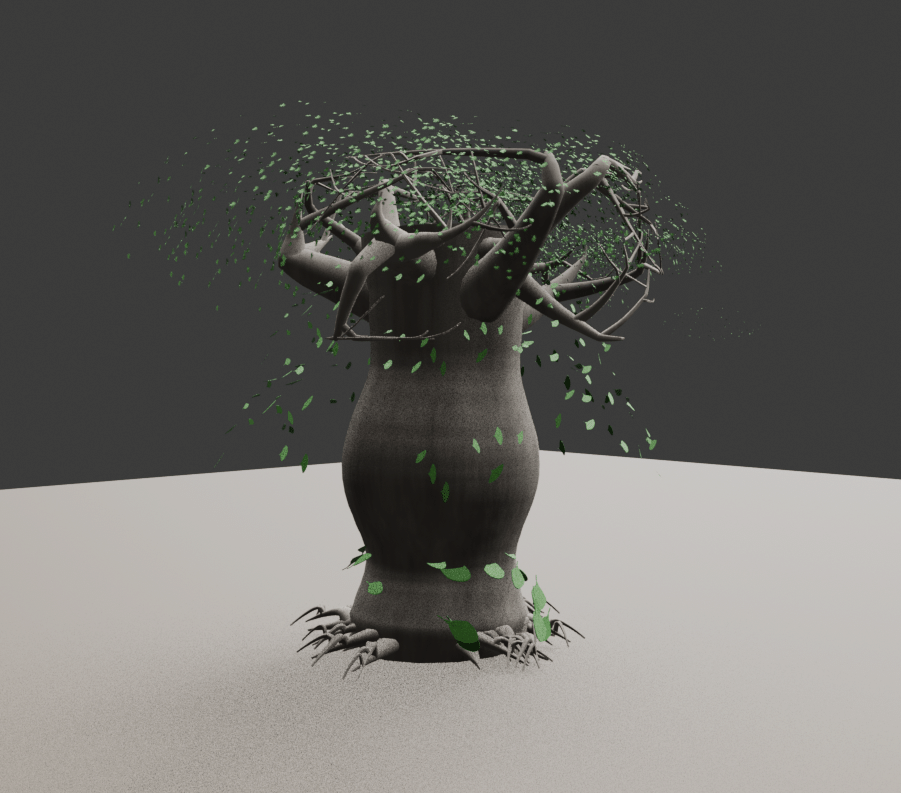
7. Live Editで生成済みの葉を編集する
「3-3. Leaf Size / Live Edit」は、生成済みの葉を編集するための主要パネルです。
7-1. Live Editを使用する
- 生成済みのLeaf Patch、または関連するLeaf Pointsを選択します。
- 「3-3. Leaf Size / Live Edit」を開きます。
- Live Edit All Leaf Parameters を有効にします。
- 葉のサイズや形状パラメータを変更します。
- 更新後の形状をViewportで確認します。
Live Editでは、生成した葉の形状やサイズなどを変更できます。
7-2. 葉のサイズを一括調整する
Uniform Leaf Scaleを変更すると、葉の縦・横・厚さの比率を維持しながら全体の大きさを調整します。
| ボタン | 内容 |
|---|---|
| Apply Scale | 現在のスケール設定を適用 |
| Reset 1.0 | スケール倍率を1.0へ戻す |
Instance ScaleとUniform Leaf Scaleは、異なる役割を持つ設定です。
7-3. 葉の枚数を変更する
生成済みPatchを選択した状態では、Leaf Countを編集できます。
樹木に接続されたPatchと、それ以外のPatchでは参照する枚数設定が異なります。
Live Editにより枚数を変更する場合、既存の配置情報を可能な範囲で維持する設計となっています。
7-4. Live Editを使用しない場合
Live Editを無効にしている場合は、「3-14. Patch Management」の Update Active Patch を使用します。
生成済みPatchの編集内容を明示的に反映する操作です。
8. Patch Management
「3-14. Patch Management」では、生成済みの葉の管理を行います。
| 操作 | 内容 |
|---|---|
| Update Active Patch | 現在の設定を選択Patchへ反映 |
| Read Active Patch | 選択Patchの設定を読み込み |
| Reseed | 乱数条件の変更 |
| Duplicate Patch | Patchの複製 |
| Select Cursor | 配置用Cursorを選択 |
| Toggle Cursor | 配置用Cursorの表示切替 |
| Convert Active Patch to Real Mesh | インスタンスを実Meshへ変換 |
| Restore Instances | インスタンス表示へ戻す |
| Delete Patch | 選択Patchを削除 |
| Delete Last Patch | 最後のPatchを削除 |
8-1. Meshへの変換
Convert Active Patch to Real Mesh を実行すると、Geometry Nodesによる葉のインスタンスを実際のMeshとして生成します。
元のインスタンスは非表示のバックアップとして保持する設計です。
Restore Instancesを使用すると、元のインスタンス表示へ戻せます。
実Meshへの変換後は、Object数や頂点数に応じてデータ量が大きくなる場合があるため、保存前に確認することを推奨します。
9. Materialの設定
「3-11. Material」では、葉の材質を設定します。
主なMaterial Modeは以下のとおりです。
| Mode | 内容 |
|---|---|
| Original | 元の葉ObjectのMaterialを利用 |
| Single | 単一のMaterialを指定 |
| Weighted | 複数Materialを組み合わせて使用 |
WeightedではMaterial一覧に複数のMaterialを登録できます。
また、Add Default Materialsを利用すると、あらかじめ用意された葉色のMaterialを登録できます。
葉の色は、Leaf Mesh、Material Mode、各Material設定の組み合わせによって決まります。
10. ユーザー独自の葉をPreset化する
「3-6. Register User Leaf / Placement Object」を使用すると、自作のMesh Objectを葉の形状や配置領域として登録できます。
10-1. 自作の葉を登録する
- Blenderで葉のMeshを作成します。
- 「3-6. Register User Leaf / Placement Object」を開きます。
- Leaf Meshに対象Objectを指定します。
- Preset Nameを入力します。
- Register Leaf を押します。
- Generate LeavesのLeaf Presetから登録した葉を選択します。
登録はSceneデータとして保持されます。
元のMesh Object自体は削除されません。
10-2. 配置領域を登録する
同じパネルでは、独自の配置用Meshも登録できます。
- Placement Meshを指定します。
- Placement Nameを入力します。
- Register Regionを押します。
- Generate LeavesでRegistered Object SurfaceまたはRegistered Object Volumeを選択します。
登録した配置用Objectは、Show Placement Objectなどを利用して再表示・編集できます。
コメントを残す